So verwenden Sie Reverse Image Search Anywhere
Jede Möglichkeit, ein Bild zu durchsuchen — von den Grundlagen bis zu den Tricks, die andere Anbieter nicht können.
Probieren Sie es gleich aus
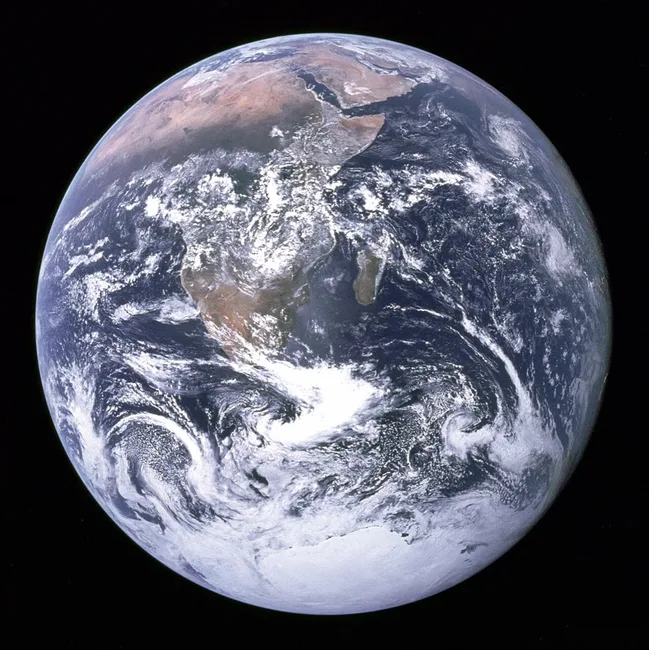
Durchsuchen Sie dieses Bild
Klicken Sie mit der rechten Maustaste auf dieses Foto und wählen Sie Bildersuche - Reverse Image Search, um die Erweiterung auszuprobieren — wählen Sie eine einzelne Suchmaschine oder Alle Suchmaschinen gleichzeitig. Es ist ein reales, weit verbreitetes Bild, sodass jede Suchmaschine Treffer liefert.
Foto: NASA „The Blue Marble“ (gemeinfrei).
1. Rechtsklick auf ein beliebiges Bild
Klicken Sie mit der rechten Maustaste auf ein Bild und wählen Sie Bildersuche - Reverse Image Search. Wählen Sie eine einzelne Suchmaschine (Google Lens, Yandex, Bing Visual, TinEye) oder Alle Suchmaschinen, um sie nebeneinander zu öffnen. Ihre bevorzugten Suchmaschinen und deren Reihenfolge legen Sie im Popup der Symbolleiste fest.
2. Die richtige Suchmaschine für die Aufgabe wählen
-
 Google Lens — visuell ähnliche Bilder, Produkte, allgemeine Suchen.
-
 Yandex — am besten für Gesichter und Personen.
-
 Bing Visual — solide allgemeine Ergebnisse und Text im Bild (OCR).
-
 TinEye — exakte Kopien und der erste Fundort eines Bildes.
3. Dieses Gesicht suchen
Verwenden Sie Dieses Gesicht suchen, um das Bild zuerst an Yandex zu senden (dann an Google Lens und Bing Visual). Optional können Sie den Zuschneiderahmen um ein einzelnes Gesicht ziehen, für bessere Treffer bei Gruppenfotos. Weitere Informationen finden Sie in der Anleitung zur Gesichtersuche.
Bitte nutzen Sie diese Funktion verantwortungsvoll — zum Überprüfen von Quellen, Erkennen von Fälschungen und Finden von Bildursprüngen, nicht zur Belästigung. Siehe unsere AGB.
4. Ein Bild einfügen
Haben Sie ein Bild kopiert? Öffnen Sie das Popup der Symbolleiste und drücken Sie Strg/⌘ + V, um es direkt zu durchsuchen.
5. Einen Bereich erfassen
Wählen Sie Bereich erfassen und ziehen Sie ein Rechteck über einen beliebigen Teil der Seite auf — praktisch, um ein Logo, ein Produkt oder ein einzelnes Gesicht zu isolieren — und wir durchsuchen nur diesen Ausschnitt.
6. Suchen, wo URLs versagen (Instagram, Pinterest, Canvas)
Manche Websites verbergen die echte Bild-URL, sodass eine normale Rückwärtssuche nichts findet. Wählen Sie dort Alle Suchmaschinen (Hochladen — Instagram/Pinterest): Wir laden nur dieses eine Bild sicher hoch, um einen temporären Link zu erhalten, und durchsuchen es dann mit jeder Suchmaschine. Dieser Link läuft nach 15 Minuten ab, und sobald das geschieht, kann niemand mehr auf die Datei zugreifen. Die Datei selbst wird automatisch aus unserem Speicher gelöscht, etwa einen Tag nach ihrem Eingang, und sie wird nie für etwas anderes verwendet. Siehe die eigene Anleitung zur Bilder-Rückwärtssuche auf Instagram & Pinterest.
Dauert etwa 20 Sekunden. Kein Konto erforderlich.
Wählen Sie den Store für Ihren Browser
Firefox
Zu Firefox hinzufügen- 1 Öffnen Sie den Eintrag bei Firefox Browser-Add-ons.
- 2 Klicken Sie auf Zu Firefox hinzufügen und bestätigen Sie die Installation.
- 3 Klicken Sie auf dem Desktop mit der rechten Maustaste auf ein beliebiges Bild und wählen Sie Bildersuche - Reverse Image Search.
- 4 Öffnen Sie unter Android das Firefox-Menü, tippen Sie auf Erweiterungen und dann auf Bildersuche - Reverse Image Search.
Firefox 140+ · Firefox for Android 142+
Chrome / Edge
Zu Chrome hinzufügen- 1 Öffnen Sie den Eintrag im Chrome Web Store.
- 2 Klicken Sie auf Zu Chrome hinzufügen und dann im Bestätigungsdialog auf Erweiterung hinzufügen.
- 3 Klicken Sie mit der rechten Maustaste auf ein beliebiges Bild und wählen Sie Bildersuche - Reverse Image Search.
Funktioniert mit Chrome und Edge.
Safari wird derzeit nicht unterstützt.
Welche Berechtigungen benötigt werden — und warum
- Daten auf von Ihnen besuchten Websites lesen und ändern
- Erforderlich, um das Bild zu lesen, auf das Sie rechtsklicken, und um das Auswahlfeld für die Bereichserfassung zu zeichnen. Wir agieren ausschließlich auf dem von Ihnen gewählten Bild — nie im Hintergrund.
- Ihre Kontextmenüs verwalten
- Fügt Suchbefehle im Rechtsklick-Menü „Bildersuche - Reverse Image Search“ hinzu.
- Speicher
- Merkt sich Ihre gewählten Suchmaschinen und Einstellungen, synchronisiert mit Ihrem Browser-Konto.
In unserer Datenschutzerklärung erfahren Sie genau, was erfasst wird (und was nicht).
Häufig gestellte Fragen
Was ist eine Bilder-Rückwärtssuche?
Eine Suche mit einem Bild statt mit Wörtern. Sie geben einer Suchmaschine ein Bild, und sie findet, wo dieses Bild oder ein ähnliches im Netz vorkommt — hilfreich, um herauszufinden, woher ein Foto stammt, eine größere Version zu finden oder zu prüfen, ob ein Profilbild gestohlen wurde.
Wie führe ich eine Bilder-Rückwärtssuche in Chrome durch?
Installieren Sie Reverse Image Search Anywhere, klicken Sie dann mit der rechten Maustaste auf ein beliebiges Bild und wählen Sie „Bildersuche - Reverse Image Search“ — wählen Sie eine Suchmaschine oder „Alle Suchmaschinen“, um Google Lens, Yandex, Bing und TinEye gleichzeitig zu öffnen.
Wie führe ich eine Bilder-Rückwärtssuche auf Instagram oder Pinterest durch?
Klicken Sie mit der rechten Maustaste auf das Bild und wählen Sie „Alle Suchmaschinen (Hochladen — Instagram/Pinterest)“. Da diese Websites die echte Bild-URL verbergen, lädt die Erweiterung das Bild sicher hoch, damit jede Suchmaschine es lesen kann.
Wie suche ich eine Person anhand eines Fotos?
Verwenden Sie „Dieses Gesicht suchen“, wodurch das Bild zuerst an Yandex gesendet wird — die stärkste Suchmaschine für das Finden von Personen — dann an Google Lens und Bing.
Kann ich ein kopiertes Bild oder einen Teil der Seite durchsuchen?
Ja. Fügen Sie ein kopiertes Bild mit Strg/⌘+V im Popup ein, oder wählen Sie „Bereich erfassen“ und ziehen Sie ein Rechteck auf, um nur diesen Ausschnitt zu durchsuchen.
Warum blieb eine Suche auf Instagram/Pinterest ohne Ergebnis?
Diese Websites verbergen die echte Bild-URL. Verwenden Sie „Alle Suchmaschinen (Hochladen — Instagram/Pinterest)“ — wir laden sicher nur dieses eine Bild hoch, damit die Suchmaschinen es über einen Link lesen können, der nach 15 Minuten abläuft, und sobald das geschieht, kann niemand mehr darauf zugreifen. Die Datei wird automatisch etwa einen Tag nach ihrem Eingang gelöscht. Mehr dazu unter Bilder-Rückwärtssuche für Instagram.
Sehen Sie meine Bilder oder mein Surfverhalten?
Nein. Normale Suchen gehen direkt von Ihrem Browser zur Suchmaschine. Nur eine optionale Upload-Suche erreicht unsere Server, und der Link zu diesem Bild läuft nach 15 Minuten ab — danach kann niemand mehr darauf zugreifen. Die Datei selbst wird automatisch etwa einen Tag nach ihrem Eingang gelöscht.
Kann ich auswählen, welche Suchmaschinen erscheinen?
Ja — öffnen Sie das Popup in der Symbolleiste, um Suchmaschinen ein- und auszuschalten, neu anzuordnen und eigene hinzuzufügen.
Funktioniert es mit Firefox oder Safari?
Firefox wird auf Desktop-Computern und Android unterstützt, Chrome und Edge über den Chrome Web Store. Safari wird derzeit nicht unterstützt.
Kommen Sie nicht weiter?
support@reverseimage.appFinden Sie heraus, woher ein Bild stammt.
Kostenlos, keine Anmeldung, Installation mit einem Klick.