Reverse Image Search Anywhereの使い方
基本操作から、他にはないテクニックまで、画像を検索するあらゆる方法をご紹介します。
今すぐ試す
この画像を検索
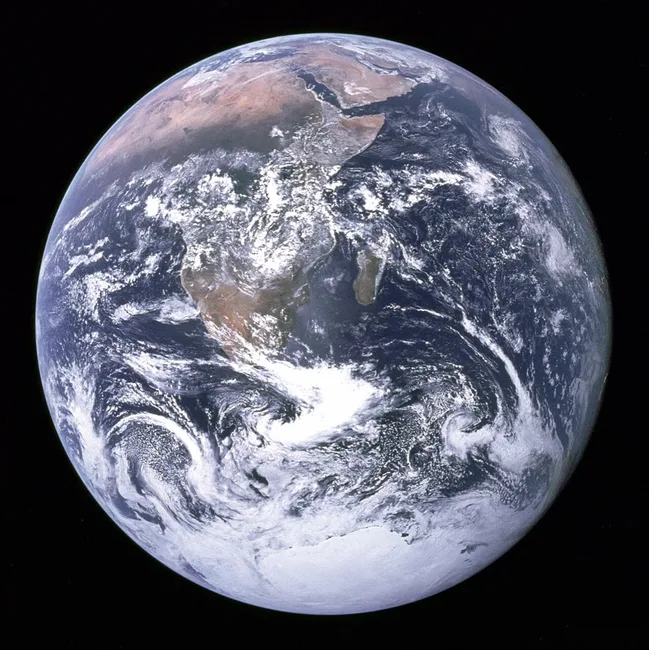
この写真を右クリックして画像検索・類似画像検索 - Reverse Image Searchを選び、拡張機能を試してみましょう。 エンジンを1つ選ぶか、すべてのエンジンを一度に選べます。広く公開されている実在の画像なので、 どのエンジンでもマッチが見つかります。
写真:NASA「The Blue Marble」(パブリックドメイン)。
1. 画像を右クリック
画像を右クリックして画像検索・類似画像検索 - Reverse Image Searchを選びます。エンジンを1つ選ぶ (Google Lens、Yandex、Bing Visual、TinEye)か、すべてのエンジンを選んで並べて開くことができます。 ツールバーのポップアップから、デフォルトのエンジンとその順序を設定できます。
2. 目的に合ったエンジンを選ぶ
-
 Google Lens — 視覚的に似た画像、商品、一般的な検索に。
-
 Yandex — 顔や人物の検索に最も強い。
-
 Bing Visual — 堅実な一般検索結果と画像内テキスト(OCR)に。
-
 TinEye — 完全一致するコピーと画像が最初に登場した場所に。
3. この顔を検索
この顔を検索を使うと、まずYandexに画像を送信し(次にGoogle LensとBing Visual)ます。 集合写真では、切り抜き枠を1つの顔の周りにドラッグすると、より良い結果が得られます。 詳しくは顔検索ガイドをご覧ください。
責任を持ってご利用ください。情報源の確認やなりすましの発見、画像の出どころを探すためのものであり、 嫌がらせのためのものではありません。利用規約をご覧ください。
4. 画像を貼り付ける
画像をコピーしましたか?ツールバーのポップアップを開いてCtrl/⌘ + Vを押すと、 そのまま検索できます。
5. 範囲をキャプチャする
範囲をキャプチャを選び、ページの好きな部分に矩形をドラッグします。ロゴや商品、顔だけを 切り出したいときに便利です。その部分だけを検索します。
6. URLが効かない場所でも検索(Instagram、Pinterest、canvas)
サイトによっては実際の画像URLを隠しているため、通常の逆画像検索では何も見つかりません。そのような場合は すべてのエンジン(アップロード — Instagram/Pinterest)を選びます。その1枚の画像だけを安全にアップロードして一時的なリンクを取得し、 各エンジンで検索します。その リンクは15分で失効し、失効すると誰もファイルにアクセスできなくなります。ファイル自体は、届いてからおよそ1日後に、当社のストレージから自動的に削除されます。それ以外の目的には一切使用されません。 専用ガイド「InstagramとPinterestの逆画像検索」もご覧ください。
約20秒で完了します。アカウントは不要です。
お使いのブラウザのストアを選択
Firefox
Firefoxに追加- 1 Firefox Browser Add-onsのページを開きます。
- 2 Firefoxに追加をクリックし、インストールを確認します。
- 3 デスクトップでは、ページ内の任意の画像を右クリックし、画像検索・類似画像検索 - Reverse Image Searchを選択します。
- 4 Androidでは、Firefoxメニューを開き、拡張機能、画像検索・類似画像検索 - Reverse Image Searchの順にタップします。
Firefox 140+ · Firefox for Android 142+
Chrome / Edge
Chromeに追加- 1 Chromeウェブストアのページを開きます。
- 2 Chromeに追加をクリックし、確認ダイアログで拡張機能を追加をクリックします。
- 3 ページ内の任意の画像を右クリックし、画像検索・類似画像検索 - Reverse Image Searchを選択します。
ChromeとEdgeに対応しています。
Safariは現在サポートされていません。
求められる権限とその理由
- 訪問したウェブサイトのデータの読み取りと変更
- 右クリックした画像を読み取り、範囲キャプチャの枠を描画するために必要です。操作対象は選択した画像のみで、バックグラウンドで動作することはありません。
- コンテキストメニューの管理
- 右クリックメニュー「画像検索・類似画像検索 - Reverse Image Search」に検索コマンドを追加します。
- ストレージ
- 選択した検索エンジンや設定を記憶し、ブラウザのアカウントと同期します。
収集される内容(および収集されない内容)については、プライバシーポリシーをご確認ください。
よくある質問
逆画像検索とは何ですか?
言葉の代わりに画像で検索する方法です。画像を検索エンジンに渡すと、その画像や似た画像がウェブ上のどこに載っているかを見つけます。写真の出どころを調べたり、より大きなサイズの画像を探したり、プロフィール写真が盗用されていないか確かめたりするのに役立ちます。
Chromeで逆画像検索するにはどうすればいいですか?
Reverse Image Search Anywhereをインストールし、任意の画像を右クリックして「画像検索・類似画像検索 - Reverse Image Search」を選びます。エンジンを1つ選ぶか「すべてのエンジン」を選んで、Google Lens、Yandex、Bing、TinEyeを同時に開けます。
InstagramやPinterestで逆画像検索するにはどうすればいいですか?
画像を右クリックして「すべてのエンジン(アップロード — Instagram/Pinterest)」を選びます。これらのサイトは実際の画像URLを隠しているため、拡張機能が画像を安全にアップロードし、どのエンジンでも読み取れるようにします。
写真から人物を検索するにはどうすればいいですか?
「この顔を検索」を使うと、まず人物検索に最も強いYandexに画像が送信され、次にGoogle LensとBingに送信されます。
コピーした画像やページの一部を検索できますか?
はい。ポップアップでCtrl/⌘+Vを押してコピーした画像を貼り付けるか、「範囲をキャプチャ」を選んで矩形をドラッグし、その部分だけを検索できます。
InstagramやPinterestで検索結果が出ないのはなぜですか?
これらのサイトは実際の画像URLを隠しています。「すべてのエンジン(アップロード — Instagram/Pinterest)」を使うと、その画像だけを安全にアップロードして検索エンジンが読み取れるようにします。リンクは15分で失効し、失効すると誰もファイルにアクセスできなくなります。ファイルは届いてからおよそ1日後に自動的に削除されます。詳しくはInstagramの逆画像検索をご覧ください。
画像や閲覧履歴を見られますか?
いいえ。通常の検索はブラウザから検索エンジンへ直接送信されます。任意で行うアップロード検索のみが当社のサーバーに触れ、そのリンクは15分で失効します。失効すると誰もファイルにアクセスできなくなり、ファイル自体は届いてからおよそ1日後に自動的に削除されます。
表示する検索エンジンを選べますか?
はい — ツールバーのポップアップから検索エンジンの切り替えや並べ替え、カスタムエンジンの追加ができます。
FirefoxやSafariでも使えますか?
FirefoxはデスクトップとAndroidに対応し、ChromeとEdgeはChromeウェブストア経由で利用できます。Safariは現在サポートされていません。
お困りですか?
support@reverseimage.app