Как пользоваться Reverse Image Search Anywhere
Все способы искать изображение — от базовых до приёмов, которых нет у конкурентов.
Попробуйте прямо сейчас
Найдите это изображение
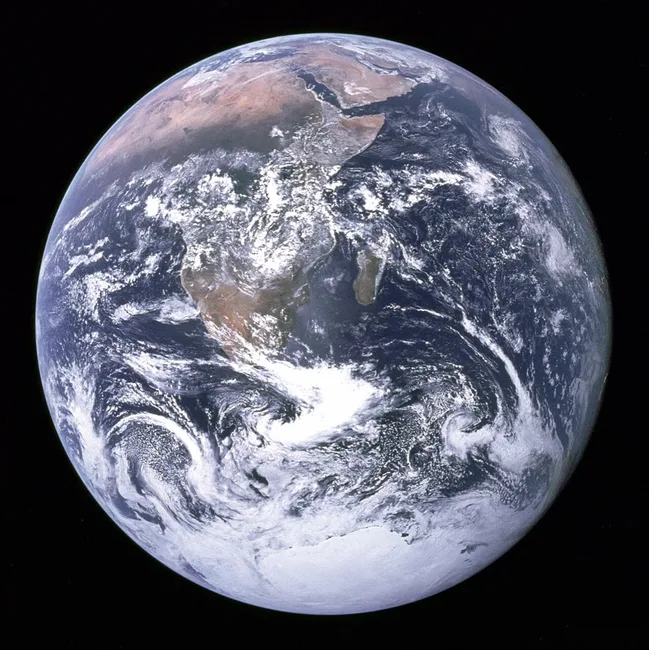
Щёлкните правой кнопкой по этому фото и выберите Поиск по картинке - Reverse Image Search, чтобы попробовать расширение — выберите одну систему или сразу Все поисковые системы. Это реальное, широко опубликованное изображение, поэтому каждая система находит совпадения.
Фото: NASA «The Blue Marble» (общественное достояние).
1. Щёлкните правой кнопкой по любому изображению
Щёлкните правой кнопкой по изображению и выберите Поиск по картинке - Reverse Image Search. Выберите одну систему (Google Lens, Яндекс, Bing Visual, TinEye) или Все поисковые системы, чтобы открыть их рядом друг с другом. Системы по умолчанию и их порядок можно настроить во всплывающем окне панели инструментов.
2. Выберите подходящую систему для задачи
-
 Google Lens — визуально похожие изображения, товары, общий поиск.
-
 Яндекс — лучший вариант для лиц и людей.
-
 Bing Visual — хорошие общие результаты и распознавание текста на изображении (OCR).
-
 TinEye — точные копии и место первого появления изображения.
3. Поиск по лицу
Используйте Поиск по лицу, чтобы сначала отправить изображение в Яндекс (затем в Google Lens и Bing Visual). При желании перетащите рамку обрезки вокруг одного лица для более точных совпадений на групповых фото. Подробнее — в руководстве по поиску по лицу.
Используйте ответственно — для проверки источников, выявления подделок и поиска происхождения изображений, а не для преследования. См. наши условия использования.
4. Вставьте изображение
Скопировали изображение? Откройте всплывающее окно панели инструментов и нажмите Ctrl/⌘ + V, чтобы сразу его найти.
5. Захватите область
Выберите Захватить область и растяните прямоугольник над любой частью страницы — удобно, чтобы выделить логотип, товар или одно лицо, — и мы найдём только этот фрагмент.
6. Ищите там, где URL бессилен (Instagram, Pinterest, canvas)
Некоторые сайты скрывают настоящий URL изображения, поэтому обычный обратный поиск ничего не находит. В таких случаях выберите Все поисковые системы (загрузка — Instagram/Pinterest): мы безопасно загружаем только это изображение, чтобы получить временную ссылку, а затем запускаем по ней каждую систему. Эта ссылка перестаёт действовать через 15 минут, и после этого никто не может получить доступ к файлу. Сам файл автоматически удаляется из нашего хранилища примерно через сутки после загрузки, и он никогда не используется ни для чего другого. См. отдельное руководство по обратному поиску фото в Instagram & Pinterest.
Займёт около 20 секунд. Аккаунт не нужен.
Выберите магазин своего браузера
Firefox
Установить в Firefox- 1 Откройте страницу дополнения Firefox.
- 2 Нажмите Установить в Firefox и подтвердите установку.
- 3 На компьютере щёлкните правой кнопкой мыши по любому изображению на странице и выберите Поиск по картинке - Reverse Image Search.
- 4 На Android откройте меню Firefox, нажмите «Расширения», затем нажмите Поиск по картинке - Reverse Image Search.
Firefox 140+ · Firefox for Android 142+
Chrome / Edge
Установить в Chrome- 1 Откройте страницу в Интернет-магазине Chrome.
- 2 Нажмите Установить в Chrome, затем Добавить расширение в диалоговом окне подтверждения.
- 3 Щёлкните правой кнопкой мыши по любому изображению на странице и выберите Поиск по картинке - Reverse Image Search.
Работает в Chrome и Edge.
Safari пока не поддерживается.
Какие разрешения запрашиваются — и зачем
- Читать и изменять данные на посещаемых вами сайтах
- Нужно, чтобы прочитать изображение, по которому вы щёлкаете правой кнопкой мыши, и нарисовать рамку захвата области. Мы работаем только с изображением, которое вы выбрали, — никогда в фоновом режиме.
- Управлять вашими контекстными меню
- Добавляет команды поиска в контекстное меню «Поиск по картинке - Reverse Image Search».
- Хранилище
- Запоминает выбранные вами системы поиска и настройки, синхронизированные с вашим аккаунтом браузера.
Подробнее о том, что именно собирается (а что нет), — в нашей политике конфиденциальности.
Часто задаваемые вопросы
Что такое обратный поиск изображений?
Это поиск по картинке вместо слов. Вы даёте поисковой системе изображение, и она находит в интернете это изображение или похожие на него — так можно узнать, откуда взялось фото, найти его версию побольше или проверить, не украдена ли фотография в профиле.
Как сделать обратный поиск изображений в Chrome?
Установите Reverse Image Search Anywhere, затем щёлкните правой кнопкой по любому изображению и выберите «Поиск по картинке - Reverse Image Search» — выберите одну систему или «Все поисковые системы», чтобы открыть Google Lens, Яндекс, Bing и TinEye сразу.
Как сделать обратный поиск изображений в Instagram или Pinterest?
Щёлкните правой кнопкой по изображению и выберите «Все поисковые системы (загрузка — Instagram/Pinterest)». Поскольку эти сайты скрывают настоящий URL изображения, расширение безопасно загружает его, чтобы каждая система могла его прочитать.
Как найти человека по фото?
Используйте «Поиск по лицу» — изображение сначала отправляется в Яндекс, самую сильную систему для поиска людей, — а затем в Google Lens и Bing.
Могу ли я искать скопированное изображение или часть страницы?
Да. Вставьте скопированное изображение сочетанием Ctrl/⌘+V во всплывающем окне или выберите «Захватить область» и растяните прямоугольник, чтобы искать только этот фрагмент.
Почему поиск не дал результатов в Instagram/Pinterest?
Эти сайты скрывают настоящий URL изображения. Используйте «Все поисковые системы (загрузка — Instagram/Pinterest)» — мы безопасно загружаем только это изображение, чтобы системы поиска могли его прочитать по ссылке, которая перестаёт действовать через 15 минут, и после этого никто не может получить доступ к файлу. Он удаляется автоматически примерно через сутки после загрузки. Подробнее в разделе обратный поиск фото в Instagram.
Вы видите мои изображения или историю просмотров?
Нет. Обычные поисковые запросы идут прямо из вашего браузера в систему поиска. На наши серверы попадает только необязательный поиск через загрузку, и ссылка на это изображение перестаёт действовать через 15 минут — после этого никто не может получить к нему доступ. Сам файл удаляется автоматически примерно через сутки после загрузки.
Могу ли я выбирать, какие системы поиска отображаются?
Да — откройте всплывающее окно на панели инструментов, чтобы включать и переупорядочивать системы поиска, а также добавлять собственные.
Работает ли это в Firefox или Safari?
Firefox поддерживается на компьютерах и Android, а Chrome и Edge — через Интернет-магазин Chrome. Safari пока не поддерживается.
Что-то не получается?
support@reverseimage.appУзнайте, откуда взялось любое изображение.
Бесплатно, без регистрации, установка в один клик.