Comment utiliser Reverse Image Search Anywhere
Toutes les façons de rechercher une image, des bases aux astuces que la concurrence n'a pas.
Essaie tout de suite
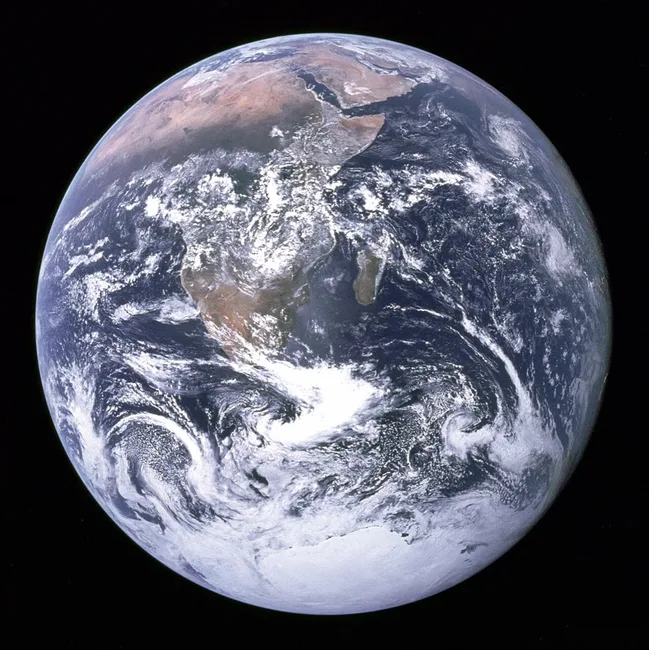
Recherche cette image
Fais un clic droit sur cette photo et choisis Recherche par image - Reverse Image Search pour tester l'extension — choisis un seul moteur ou Tous les moteurs à la fois. C'est une image réelle et très publiée, donc chaque moteur retourne des résultats.
Photo : NASA « The Blue Marble » (domaine public).
1. Clic droit sur n'importe quelle image
Fais un clic droit sur une image et choisis Recherche par image - Reverse Image Search. Choisis un seul moteur (Google Lens, Yandex, Bing Visual, TinEye) ou Tous les moteurs pour les ouvrir côte à côte. Tu peux définir tes moteurs par défaut et leur ordre depuis le pop-up de la barre d'outils.
2. Choisis le bon moteur pour la tâche
-
 Google Lens — images visuellement similaires, produits, recherches générales.
-
 Yandex — le meilleur pour les visages et les personnes.
-
 Bing Visual — de bons résultats généraux et le texte dans l'image (OCR).
-
 TinEye — copies exactes et première apparition d'une image.
3. Rechercher ce visage
Utilise Rechercher ce visage pour envoyer l'image d'abord à Yandex (puis à Google Lens et Bing Visual). Tu peux aussi faire glisser le cadre de recadrage autour d'un seul visage pour de meilleurs résultats sur les photos de groupe. Consulte le guide de recherche de visage pour en savoir plus.
Utilise-le de façon responsable — pour vérifier des sources, repérer des montages et retrouver l'origine d'une image, pas pour harceler. Consulte nos conditions.
4. Colle une image
Tu as copié une image ? Ouvre le pop-up de la barre d'outils et appuie sur Ctrl/⌘ + V pour la rechercher directement.
5. Capture une zone
Choisis Capturer une zone et fais glisser un rectangle sur n'importe quelle partie de la page — pratique pour isoler un logo, un produit ou un seul visage — et on ne recherchera que ce recadrage.
6. Recherche là où les URL échouent (Instagram, Pinterest, canvas)
Certains sites cachent l'URL réelle de l'image, donc une recherche inversée classique ne trouve rien. Dans ce cas, choisis Tous les moteurs (envoi — Instagram/Pinterest) : on envoie de façon sécurisée juste cette image pour obtenir un lien temporaire, puis on lance chaque moteur dessus. Ce lien expire au bout de 15 minutes, et une fois expiré, personne ne peut plus accéder au fichier. Le fichier lui-même est supprimé de notre stockage automatiquement, environ un jour après son arrivée, et il n'est jamais utilisé pour autre chose. Consulte le guide dédié à la recherche d'image inversée sur Instagram & Pinterest.
Ça prend environ 20 secondes. Aucun compte nécessaire.
Choisis la boutique de ton navigateur
Firefox
Ajouter à Firefox- 1 Ouvre la fiche des modules Firefox.
- 2 Clique sur Ajouter à Firefox, puis confirme l’installation.
- 3 Sur ordinateur, fais un clic droit sur n’importe quelle image d’une page et choisis Recherche par image - Reverse Image Search.
- 4 Sur Android, ouvre le menu Firefox, appuie sur Extensions, puis sur Recherche par image - Reverse Image Search.
Firefox 140+ · Firefox for Android 142+
Chrome / Edge
Ajouter à Chrome- 1 Ouvre la fiche du Chrome Web Store.
- 2 Clique sur Ajouter à Chrome, puis sur Ajouter l’extension dans la boîte de dialogue de confirmation.
- 3 Fais un clic droit sur n’importe quelle image d’une page et choisis Recherche par image - Reverse Image Search.
Fonctionne sur Chrome et Edge.
Safari n’est pas pris en charge pour le moment.
Quelles autorisations elle demande — et pourquoi
- Lire et modifier les données des sites que tu visites
- Nécessaire pour lire l'image sur laquelle tu fais un clic droit et pour dessiner la zone de capture. Nous n'agissons que sur l'image que tu choisis — jamais en arrière-plan.
- Gérer tes menus contextuels
- Ajoute des commandes de recherche dans le menu contextuel « Recherche par image - Reverse Image Search ».
- Stockage
- Mémorise tes moteurs choisis et tes réglages, synchronisés avec ton compte navigateur.
Consulte notre politique de confidentialité pour savoir exactement ce qui est (et n'est pas) collecté.
Questions fréquentes
Qu'est-ce que la recherche d'image inversée ?
Chercher avec une image plutôt qu'avec des mots. Tu donnes une image à un moteur de recherche, et il trouve où cette image, ou une image qui lui ressemble, apparaît en ligne — pratique pour savoir d'où vient une photo, en trouver une version plus grande ou vérifier qu'une photo de profil n'a pas été volée.
Comment faire une recherche d'image inversée dans Chrome ?
Installe Reverse Image Search Anywhere, puis fais un clic droit sur n'importe quelle image et choisis « Recherche par image - Reverse Image Search » — choisis un moteur ou « Tous les moteurs » pour ouvrir Google Lens, Yandex, Bing et TinEye à la fois.
Comment faire une recherche d'image inversée sur Instagram ou Pinterest ?
Fais un clic droit sur l'image et choisis « Tous les moteurs (envoi — Instagram/Pinterest) ». Comme ces sites cachent l'URL réelle de l'image, l'extension l'envoie de façon sécurisée pour que chaque moteur puisse la lire.
Comment rechercher une personne par photo ?
Utilise « Rechercher ce visage », qui envoie l'image d'abord à Yandex — le moteur le plus efficace pour retrouver des personnes — puis à Google Lens et Bing.
Puis-je rechercher une image que j'ai copiée ou une partie de la page ?
Oui. Colle une image copiée avec Ctrl/⌘+V dans le pop-up, ou choisis « Capturer une zone » et fais glisser un rectangle pour ne rechercher que ce recadrage.
Pourquoi une recherche n'a rien donné sur Instagram/Pinterest ?
Ces sites masquent l'URL réelle de l'image. Utilise « Tous les moteurs (envoi — Instagram/Pinterest) » — nous envoyons de façon sécurisée uniquement cette image pour que les moteurs puissent la lire via un lien qui expire au bout de 15 minutes, et une fois expiré, personne ne peut plus accéder au fichier. Il est supprimé automatiquement environ un jour après son arrivée. En savoir plus sur la recherche d'image inversée sur Instagram.
Voyez-vous mes images ou ma navigation ?
Non. Les recherches normales vont directement de ton navigateur au moteur. Seule une recherche par envoi, qui est facultative, touche nos serveurs, et le lien vers cette image expire au bout de 15 minutes — après ça, plus personne ne peut y accéder. Le fichier lui-même est supprimé automatiquement environ un jour après son arrivée.
Puis-je choisir quels moteurs apparaissent ?
Oui — ouvre le popup de la barre d'outils pour activer et réorganiser les moteurs, et pour en ajouter des personnalisés.
Est-ce que ça fonctionne sur Firefox ou Safari ?
Firefox est pris en charge sur ordinateur et Android, et Chrome et Edge sont pris en charge via le Chrome Web Store. Safari n’est pas pris en charge pour le moment.
Un souci ?
support@reverseimage.app